To jest stara wersja strony!
Zeiss 3D CMM
DuraMax
Zakres pomiarowy - 500×500 [mm] (u nas oś Y ograniczona jest magazynem trzpieni i kulą wzorcową).
Maksymalny ciężar części mierzonej - 100 [kg] 
Głowica VAST XXT
Maksymalna waga układu trzpieni - 10 [g]
Jest to głowica pasywna. Nie możliwe jest używanie trzpieni walcowych z płaskim zakończeniem (można używać z okrągłym zakończeniem).
Instrukcje montowania
Każda część podlegająca pomiarom na CMM w produkcji seryjnej lub kontroli wejściowej musi posiadać udokumentowany sposób jej montażu do pomiaru. Papierowa wersja takiej instrukcji powinna być dostępna przy maszynie pomiarowej.
Pliki z instrukcjami znajdują się w lokalizacji:
X:\1_Produkte\Zeiss_CALYPSO\MK_instrukcje
Duża gwiazda
Problem:
Wyłączenie maszyny z pozostawioną dużą gwiazdą zamocowaną w głowicy doprowadzi do kolizji podczas uruchamiania maszyny.
Podczas uruchamiania maszyna wymaga przejazdu do swojego punktu zero (lewy górny róg). Gdy podczas tego przejazdu zamontowana jest duża gwiazda to jej trzpień nr 2 zetknie się z obudową maszyny i spowoduje kolizję.
Rozwiązanie:
Należy zadbać, aby program nie zostawiał zamocowanego tego układu po ukończeniu pomiarów.
Sposób 1 - Tak ułożyć kolejność elementów pomiarowych, aby po pomiarach dużą gwiazdą były jeszcze pomiary innym układem trzpieni.
Sposób 2 - Gdy sposób pierwszy nie znajduje zastosowania to można zaprogramować zmianę trzpienia bez wykonywania nim pomiarów. W ostatnim elemencie programu, w strategii pomiarowej należy dodać (jedną lub kilka w zależności od potrzeby) Pozycję CMM i ustawić tak, aby układ odjeżdżał na pozycję, z której bezpieczna będzie zmiana układu trzpieni. Po tych Pozycjach CMM dodać Dane bezpieczeństwa i ustawić w nich układ trzpieni na jaki chcemy zmienić. Na koniec po Danych bezpieczeństwa dodać Pozycję CMM i ustawić pozycję, na której zakończy się działanie programu. Ostatnia Pozycja CMM jest wymagana, aby wykonała się zmiana układu trzpieni.
Pętla
Pętla ma na celu zmniejszenie wpływu różnic w mocowaniu części na miejsce pomiaru elementów.
Maszyna pomiarowa zawsze zapisuje orientowanie ostatnio zmierzonej części. Podczas uruchamiania pomiaru kolejnej - szuka jej dokładnie w tym samym miejscu, gdzie znajdowała się poprzednia. Więc gdy wystąpi różnica w mocowaniu tych dwóch części to elementy bazowania zostaną zmierzone z przesunięciem wynikającym z tej różnicy. Dzięki pętli orientacja części jest korygowana po każdej jej iteracji. W większości przypadków wystarczą trzy iteracje, aby zapewnić wystarczającą dokładność bazowania. Więcej iteracji może być potrzebne przy bazowaniu na nieregularnych kształtach lub bazowaniu opartym o nieprostopadłe do siebie elementy.
Warunek wyjścia:
baseSystem().valueA<0.1
oznacza przerwanie wykonywania pętli, jeżeli różnica pomiędzy aktualnie zmierzonym bazowaniem a poprzednim jest mniejsza niż 0,1 mm.
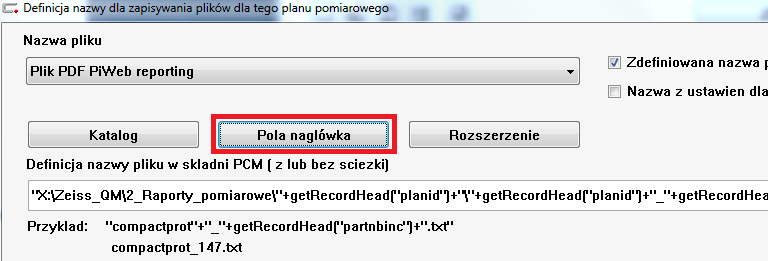
Zdefiniowana nazwa pliku
Pozwala zdefiniować lokalizację i nazwy plików automatycznie zapisywanych raportów.
Wpis dla części wielogniazdowych:
"X:\Zeiss_QM\2_Raporty_pomiarowe\"+getRecordHead("planid")+"\"+getRecordHead("planid")+"_"+getRecordHead("order")+"_N"+getRecordHead("partnbinc")+"_"+getRecordHead("dateshort")+"_"+getRecordHead("time")+".pdf"
Wymagane pola Nagłówka protokołu: Zlecenie, Nr sztuki
Wpis dla części jednogniazdowych:
"X:\Zeiss_QM\2_Raporty_pomiarowe\"+getRecordHead("planid")+"\"+getRecordHead("planid")+"_"+getRecordHead("order")+"_"+getRecordHead("dateshort")+"_"+getRecordHead("time")+".pdf"
Wymagane pola Nagłówka protokołu: Zlecenie
Wpis dla części wejściowych:
"X:\Zeiss_QM\2_Raporty_pomiarowe\"+getRecordHead("planid")+"\"+getRecordHead("planid")+"_"+getRecordHead("order")+"_T"+getRecordHead("partnbinc")+"_"+getRecordHead("dateshort")+"_"+getRecordHead("time")+".pdf"
Wymagane pola Nagłówka protokołu: Zlecenie, Nr sztuki
Wpis dla programu do wielu wykonań:
"X:\Zeiss_QM\2_Raporty_pomiarowe\"+getRecordHead("planid")+"\"+getRecordHead("variant")+"\"+getRecordHead("order")+"_"+getRecordHead("dateshort")+"_"+getRecordHead("time")+".pdf"
Wymagane pola Nagłówka protokołu: Zlecenie, Wariant
Pełna lista zmiennych dostępna jest po wejściu w Pola nagłówka:
Ręczna kwalifikacja trzpienia
UWAGA Układy trzpieni nie powinny przekroczyć wagi 10 g
Po jakiejkolwiek zmianie w trzpieniu (stworzenie nowego układu, zmiana kulki a nawet dokręcenie) TRZEBA wykwalifikować dany układ trzpieni na kuli wzorcowej 1).
Jeżeli zmiana jest niewielka to wystarczy uruchomić program „Kwalifikacja trzpieni”. Gdy zmiana jest większa trzeba trzpień wykwalifikować ręcznie:
- Założyć trzpień CZReferenztaster 2).
- W zakładce CMM otworzyć Układ trzpieni.
- Przyciskiem Pozycja kuli wzorcowej rozpocząć proces pozycjonowania kuli.
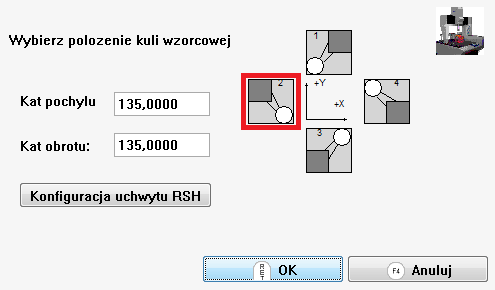
- Wybrać położenie kuli wzorcowej:
- Pozostawić: Parametry trzpienia - Standard; Dynamiczne zetknięcie w % - 100%.
- Ręcznie przytknąć trzpień do kuli w kierunku pionowym od góry (Dotknąć środek kuli).
Po wypozycjonowaniu kuli można przystąpić do kwalifikacji pozostałych trzpieni.
Aby ręcznie przeprowadzić taką kwalifikację należy:
- Założyć kwalifikowany trzpień.
- W zakładce CMM otworzyć Układ trzpieni.
- Z listy Nazwa trzpienia / Nr wybrać odpowiedni trzpień (wykwalifikowane powinny zostać wszystkie z tego układu trzpieni niezależnie od tego jakie zmiany w nim wystąpiły).
- Przyciskiem Kwalifikacja trzpienia rozpocząć proces kwalifikacji.
- Zatwierdzić zastąpienie danych trzpienia.
- Ręcznie przytknąć trzpień do środka kuli w kierunku odpowiadającym danemu trzpieniowi.
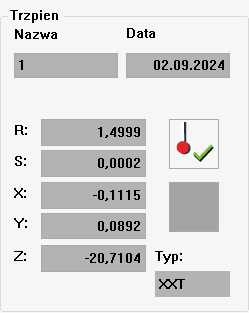
Kwalifikacja trzpienia automatycznie wykrywa geometrię kulki rubinowej oraz jej położenie względem głowicy pomiarowej:
Dodanie użytkownika kontroli procesowej
Aby zachować identyfikowalność operatora w raportach pomiarowych każdemu pracownikowi kontroli procesowej tworzymy osobne konto. Aby to zrobić należy:
- Otworzyć okno
Extra»Ustawienia»Użytkownik. - Jeżeli aktualnie używanym użytkownikiem nie jest Master to przełączyć się na niego.
- W listę rozwijaną wpisać numer personalny dodawanej osoby i wcisnąć przycisk
Dodaj. - W zakładce
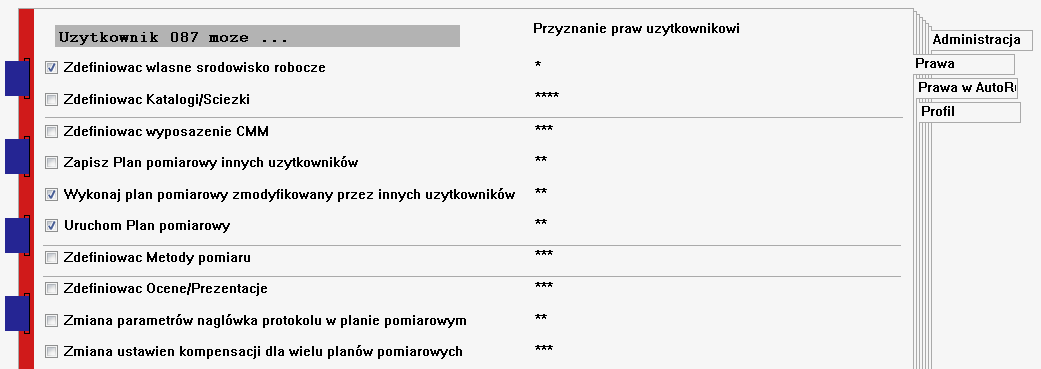
Prawapozostawić następujące uprawnienia:
- Zastosować dotychczasowe zmiany przyciskiem
Przejmij. - Przełączyć się na nowo utworzonego użytkownika przyciskiem
Przelacz do …. - W oknie logowania pracownik nadaje i potwierdza własne hasło.
Własne zmienne w raporcie
W raportach można użyć własnych zmiennych. Dostępne są dwa typy: proste zmienne oraz zapisywalne zmienne.
Zapisywalne zmienne pozwalają utworzyć rozwijane listy z przygotowanymi wpisami. Przykładem są trzy takie zmienne w świadectwach wzorcowania narzędzi pomiarowych (charakterystyka, obiekt wzorcowania, wzorcował).
Aby dodać/edytować takie zmienne należy w edytorze raportów z menu Plik wybrać Zmienne niestandardowe:
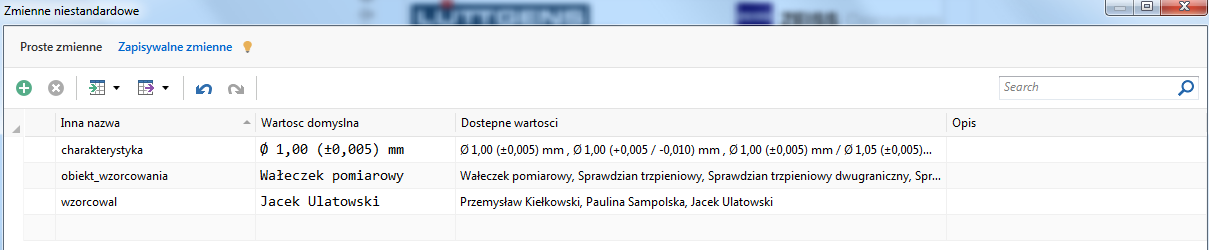
gdzie:
Inna nazwa - nasza nazwa zmiennej, która będzie używana do wywołania jej wartości,
Wartość domyslna - wartość domyślna danej zmiennej,
Dostepne wartosci - wartości dostępne w liście rozwijanej.
Aby użyć takiej zmiennej w raporcie należy wstawić do niego Pole tekstowe i w Tekst tego pola wstawić naszą zmienną. Można to zrobić poprzez wpisanie nazwy naszej zmiennej w postaci ${nazwa_zmiennej} lub wybrać ją w oknie otwieranym trzema kropkami:
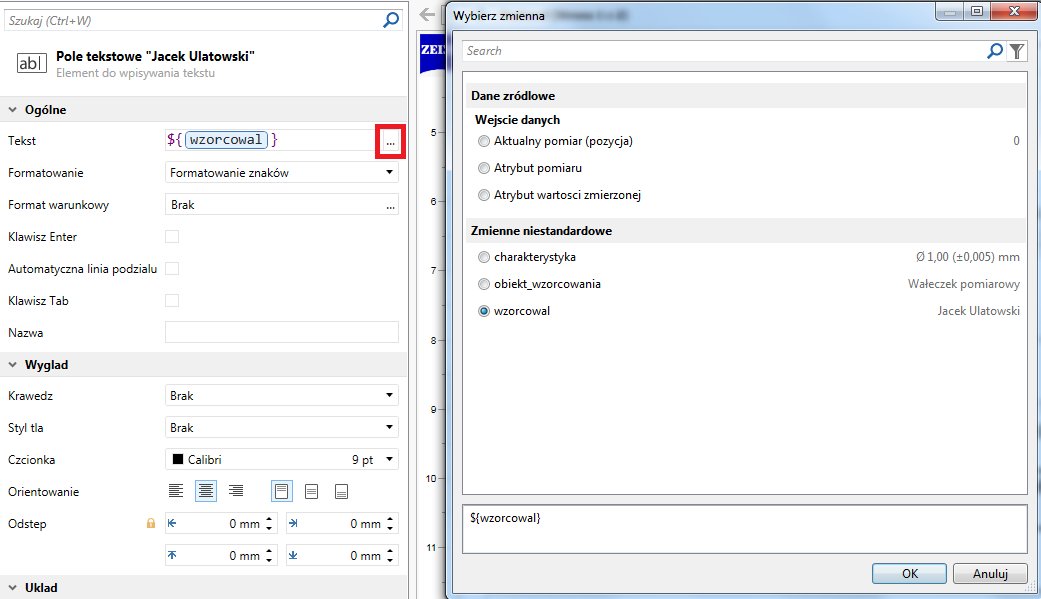
Ukrywanie charakterystyk w raporcie
Zdarza się, że potrzebne są charakterystyki, które są wykorzystywane do obliczenia innych, lub z wielu charakterystyk jest wybierany najwyższy wynik. Zazwyczaj takie pośrednie charakterystyki są zbędne na raporcie i pogarszałyby ich czytelność.
Można je wykluczyć z raportu w ustawieniach Multi protokołu zaznaczając opcję Ukryte (wybrane charakterystyki nie są wyświetlane), a następnie w Zaznacz charakterystyki i Włączyć te, które chcemy ukryć:
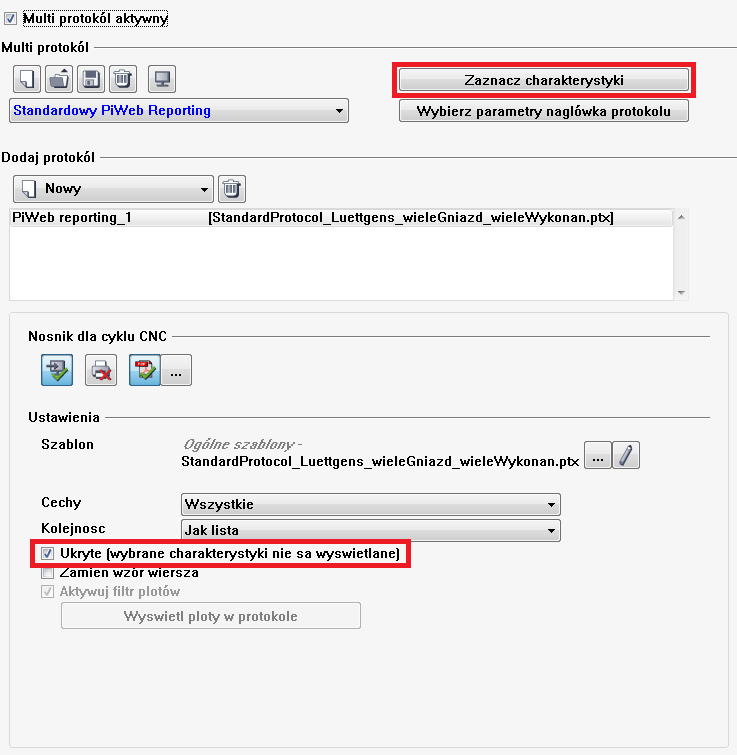
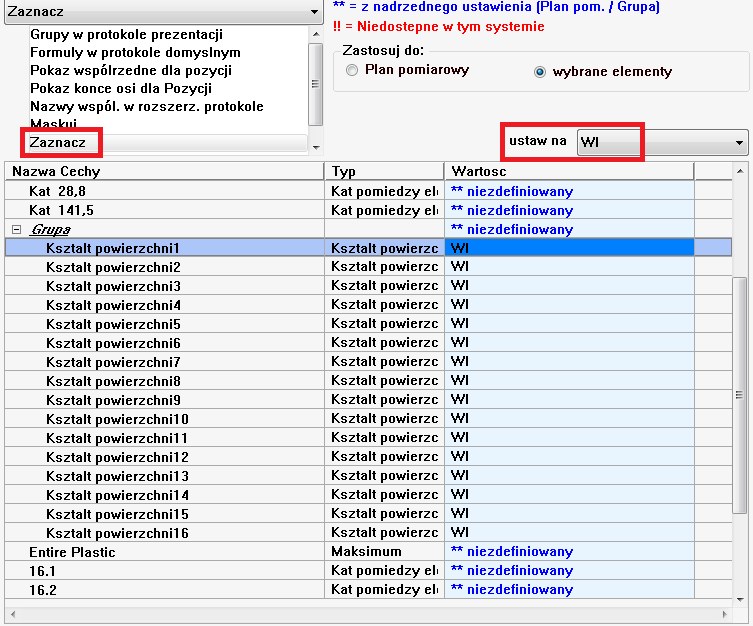
Plot w raporcie
Umieszczenie plotu w raporcie uniemożliwi jego przetwarzanie przez program Wklepywacz 3)
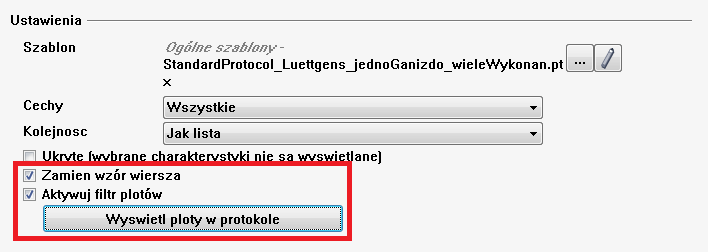
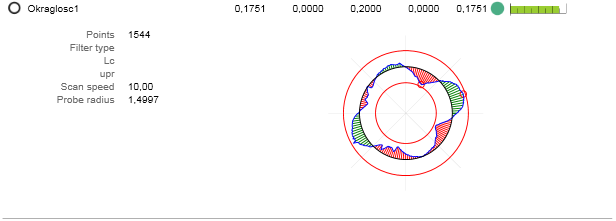
Niektóre charakterystyki pozwalają pokazać graficzną interpretację jej pomiaru. Aby włączyć taki plot należy w ustawieniach Multi protokołu zaznaczyć opcje Zamień wzór wiersza oraz Aktywuj filtr plotów. Następnie przez Wyświetl ploty w protokole zaznaczyć Wł dla plotów do wyświetlenia w raporcie:
Dzięki temu w raporcie powinny pojawić się odpowiednie grafiki:
ElementWynik
ElementWynik jest specjalną charakterystyką pozwalającą na wykonywanie różnych operacji na zmierzonych elementach, np. sumowanie dwóch długości.
Pozawala również na podanie dowolnej wartość nie zmierzonej przez maszynę pomiarową, np. wynik pomiaru mikrometrem.
Tworząc własny wzór działań na elementach należy prawym przyciskiem myszy kliknąć w polu Wzór i z menu wybrać Wzór. Dzięki temu otworzy się okno z listą dostępnych elementów. W oknie tym znajdziemy również przycisk Funkcje, pod którym znajdziemy listę różnych dostępnych funkcji, np. matemetycznych.